
動画やデザインの制作を続けていると、ある日突然Macの空き容量が悲鳴を上げることがあります。原因の多くは、After EffectsやPremiere Proが作業中に黙々と溜め込んでいる「キャッシュ」です。結論から言うと、このキャッシュを内蔵ストレージから外部SSDへ切り出すだけで、空き容量の逼迫も、書き出し中のクラッシュも、かなりの部分が解消します。この記事では、その具体的な設定と、そこにある考え方をまとめておきます。
実務でよくある困りごと——気づけば内蔵ストレージが埋まっている
After EffectsやPremiere Proは、プレビューを滑らかに再生するために、作業中の映像や音声を一時ファイルとして次々に書き出しています。これがいわゆるキャッシュで、プロジェクトが大きくなるほど、作業時間が長くなるほど際限なく膨らんでいきます。厄介なのは、これが「本体のプロジェクトファイルや素材」とは別の場所で、静かに内蔵ストレージを圧迫していくことです。
気づいたときには空き容量が数GBを切っていて、書き出しが途中で止まる。アプリの動作が重くなる。最悪の場合はOSごと不安定になる——こうした事態は、映像制作の現場では決して珍しくありません。しかも複数人・複数台のマシンで制作していると、キャッシュの置き場所やサイズ上限の設定は各自バラバラになりがちで、「なぜかこの人のPCだけよく落ちる」という、原因のはっきりしないトラブルの温床にもなります。
Tylorとしての解決アプローチ——「消えても困らないデータ」を外部SSDに切り出す
この問題への対処自体はシンプルです。Adobe系ソフトが作業中に生成する一時データの保存先を、Mac本体の内蔵ストレージから外付けSSDへ丸ごと移します。ポイントは、これを「なくなったら困るデータの引っ越し」ではなく、「消えても再生成できる一時データ専用の置き場所」を新しく作る、という発想で行うことです。
外部SSDの初期設定
まず外部SSDをMacの「ディスクユーティリティ」で一度消去し、フォーマットをAPFS、方式をGUIDパーティションマップにして初期化します。そのうえでSSD内に、ソフトごとのキャッシュ用フォルダ(After Effects用、Premiere Proの映像プレビュー用・音声プレビュー用など)をあらかじめ作っておきます。
After Effectsの設定
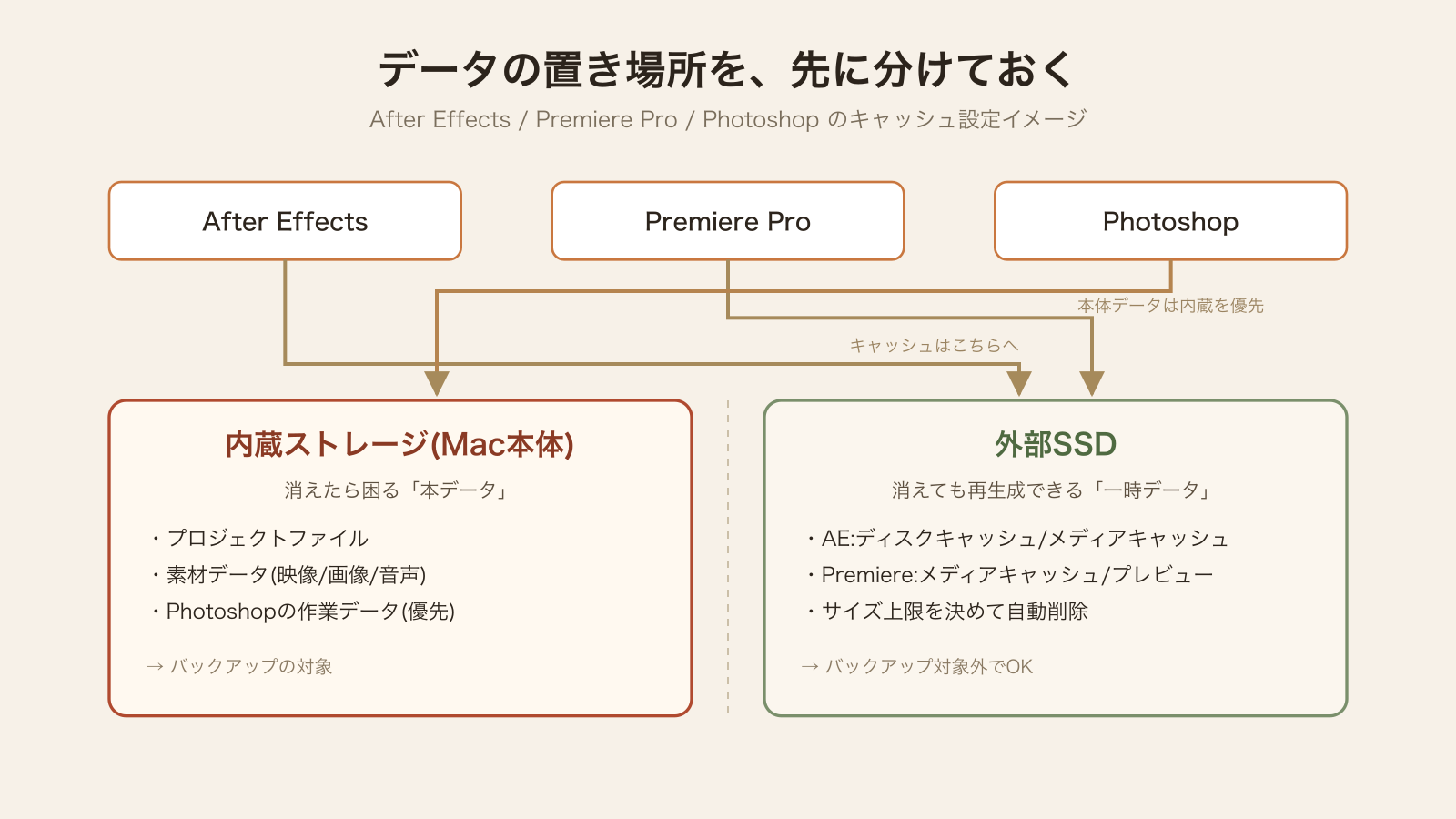
環境設定の「メディア&ディスクキャッシュ」から、ディスクキャッシュとメディアキャッシュ(キャッシュ本体・データベース)の保存先を、それぞれ外部SSD上に作成したフォルダへ変更します。ディスクキャッシュには最大サイズの上限(たとえば300GBなど)を設定しておくと、SSD自体の容量が尽きる事態を防げます。
Premiere Proの設定
同じく環境設定から、メディアキャッシュファイルとメディアキャッシュデータベースの保存先を外部SSDに変更します。加えて「キャッシュが指定サイズを超えたら古いキャッシュファイルを自動削除する」設定を有効にし、上限(たとえば100GB)を決めておくと管理の手間がぐっと減ります。プロジェクト設定側の「スクラッチディスク」でも、ビデオ・オーディオのプレビュー保存先を外部SSDに向けておきましょう。なお、プロジェクトファイルそのものの自動保存先はこの対象に含めません。あくまで再生成可能な一時データだけを外に出すのが目的です。
Photoshopだけは内蔵ストレージを優先
一方でPhotoshopに関しては、少し事情が異なります。「仮想記憶ディスク」の設定で、優先順位を①内蔵ストレージ、②外部SSD(予備)の順にしておきます。Photoshopは単一の大きなファイルを頻繁に読み書きする性質が強く、内蔵SSDの速度をそのまま活かした方が快適に動くためです。すべてを一律に外へ出せばよいわけではなく、ソフトの特性に応じて置き場所を使い分けるのがコツです。
そこにある原理原則——一時データと本データを、物理的に分けておく
この設定の背景にあるのは、「消えても再生成できるデータ」と「消えたら取り返しがつかないデータ」を、同じ場所に置かないという考え方です。キャッシュは失っても作業をやり直せば再生成されますが、プロジェクトファイルや素材データが失われれば、作業そのものが成立しなくなります。この二つを意識的に切り分けておくことで、片方(キャッシュ)がどれだけ肥大化しても、もう片方(本データ)の安全性には影響しない構造ができあがります。
これは映像制作に限った話ではありません。業務で扱うデータ全般について、「一時的に使うだけのもの」と「残さなければならないもの」を区別せずに同じ場所・同じ扱いで保管していると、どちらか一方の都合(容量、更新頻度、アクセス権限など)がもう一方を巻き込んで問題を起こします。制作環境の設計は、そうしたデータ管理の考え方を、具体的な手順に落とし込んだ一例だと言えるでしょう。
経営者・担当者への示唆
制作チームの生産性や安定性は、ソフトのライセンスやマシンのスペックといった「見えやすい投資」だけで決まるわけではありません。むしろ、外部SSD一台という比較的小さな投資と、「一時データの置き場所を先に決めておく」という地味な設計判断のほうが、日々のトラブルを減らす効果は大きいというのが実感です。
特にチームで制作環境を共有している場合、この種の設定を各メンバーの裁量に任せてしまうと、「あの人のPCだけ調子が悪い」「原因がわからないまま再インストールした」といった対応が積み重なっていきます。設定手順を言語化し、チーム内で統一しておけば、新しいメンバーが加わったときも同じ安定度で作業を始められますし、トラブルが起きたときの切り分けも早くなります。小さな仕組み化が、機材の寿命と制作の再現性の両方を守ってくれる。この視点は、制作現場に限らず、道具やデータを扱うあらゆる業務に応用できるはずです。
よくある質問
Q. 外部SSDではなく外付けHDDでも代用できますか?
あまりおすすめしません。キャッシュやプレビューデータは頻繁に読み書きが発生するため、HDDだと転送速度がボトルネックになり、かえって動作が重くなる場合があります。外部ストレージを使うなら、USB-C接続などである程度の転送速度が出るSSDを選びたいところです。
Q. 外部SSDの容量はどれくらいを目安にすればよいですか?
After Effectsのディスクキャッシュに300GB、Premiere Proのメディアキャッシュに100GBといった上限を設定する運用であれば、余裕を見て1TB前後の容量があると安心して運用できます。
Q. 内蔵ストレージだけで運用していると、具体的にどんな不具合が起きますか?
空き容量が減ることで書き出し中のエラーやアプリの強制終了が増えるほか、OS全体の動作も遅くなりやすくなります。バックアップやOSアップデートの領域まで圧迫し、別のトラブルを誘発することもあります。
Q. なぜPhotoshopだけ内蔵ストレージを優先するのですか?
After EffectsやPremiere Proが大量の一時ファイルを連続的に生成するのに対し、Photoshopは基本的に一つの大きなファイルを繰り返し読み書きする使い方が中心になります。この用途では外部接続の転送速度がボトルネックになりやすいため、内蔵SSDの速度を優先したほうが快適に動きます。
Q. これは個人のPC環境だけの話で、チームで統一する意味はありますか?
大いにあります。設定が個人任せになっていると、不調の原因究明に時間がかかったり、同じトラブルを別のメンバーが繰り返したりしやすくなります。手順を言語化してチームで統一しておくことで、属人化を避けられるうえ、新しいメンバーの立ち上げもスムーズになります。