
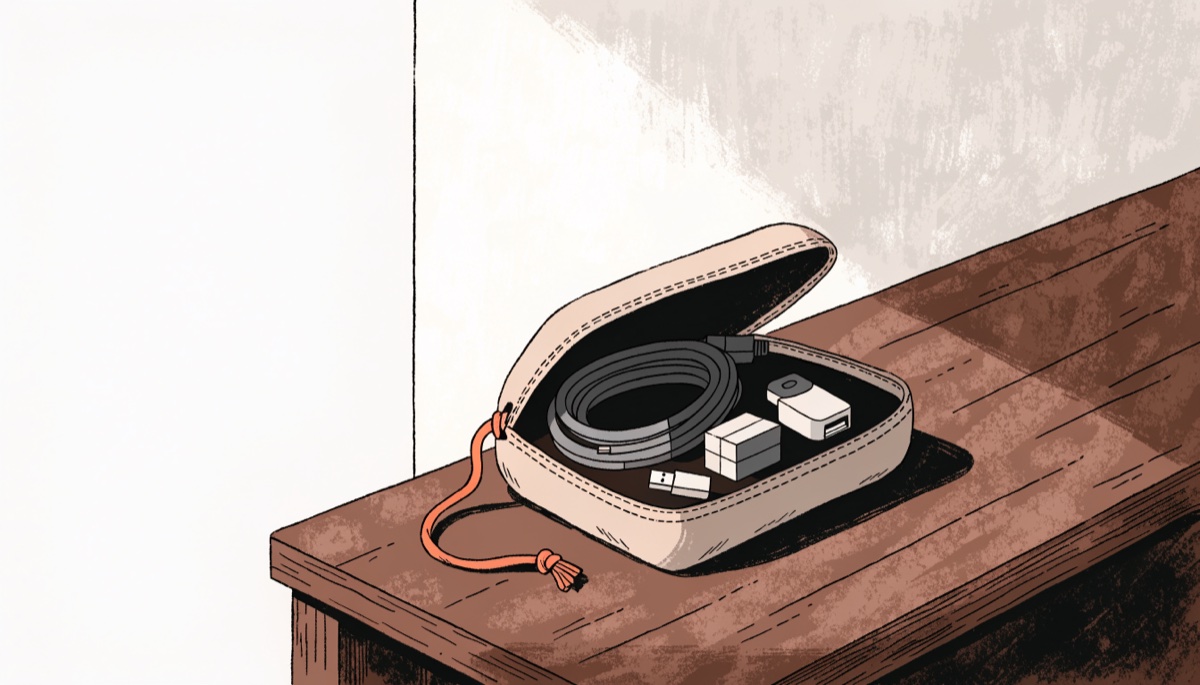
何日もかけて資料を仕上げ、話す順番も頭に入れた。それなのに、会場に着いてパソコンをつないだ瞬間、スクリーンに何も映らない——。人前で話す機会がある方なら、一度は冷や汗をかいた経験があるのではないでしょうか。結論からお伝えすると、発表当日のトラブルの多くは、資料の中身ではなく「映らない」「電源が届かない」「手元の道具が動かない」という、道具まわりで起きています。そして、その大半は高価な機材ではなく、カバンに入る小さなポーチ一つで防げます。この記事では、私たちTylorが撮影や打ち合わせ、発表の現場で実際に持ち歩いている7つの道具と、会場に事前に確認しておきたいこと、そしてその背景にある考え方をまとめます。
実務でよくある困りごと——資料は完璧なのに、画面が映らない
よく聞くのは、次のような場面です。会場のプロジェクターにつながっているのはHDMIのケーブル一本だけ。ところが、持ってきたノートパソコンには細いUSB-Cの端子しかありません。会場の方に変換アダプタを借りられないか尋ねても、「前は置いてあったのですが……」と見つからない。開始時刻は刻々と近づき、最終的には会場のパソコンにファイルを移して何とか始めたものの、今度はフォントが置き換わって文字がはみ出し、図の位置もずれてしまう——。
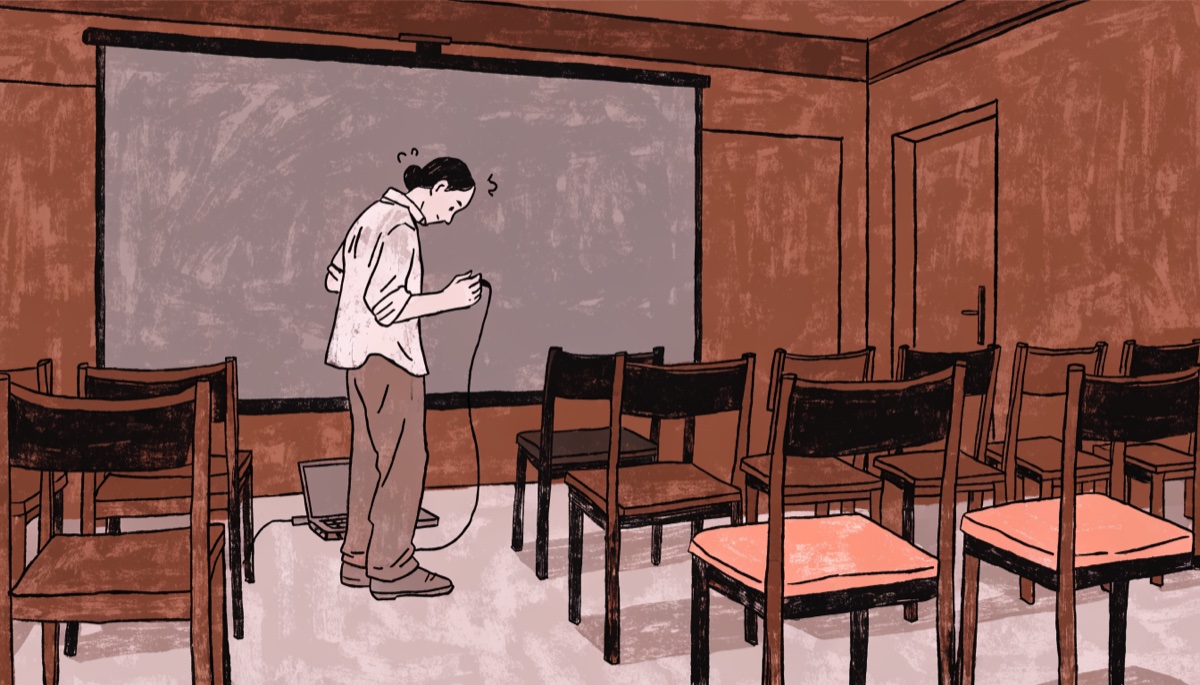
似たような話は、ほかにもたくさんあります。演台から電源までが遠く、延長コードが届かないのでバッテリー残量を気にしながら話すことになった。スライドを送るリモコンの電池が途中で切れ、結局パソコンの前から動けなくなった。どれも一つひとつは小さな出来事ですが、話す側の集中を確実に削ります。そして聞いている方にとっては、冒頭の数分の慌ただしさが、そのまま発表全体の印象になってしまうこともあります。
厄介なのは、こうしたトラブルが「準備不足」と受け止められにくいことです。資料づくりには時間をかけていても、つなぐ・動かす部分は「会場にあるだろう」「いつもどおり動くだろう」と、つい前提にしてしまいます。だからこそ、同じつまずきが何度も起きてしまうのだと思います。
Tylorとしての解決アプローチ——「接続・電源・予備」の3つで小さなポーチを組む
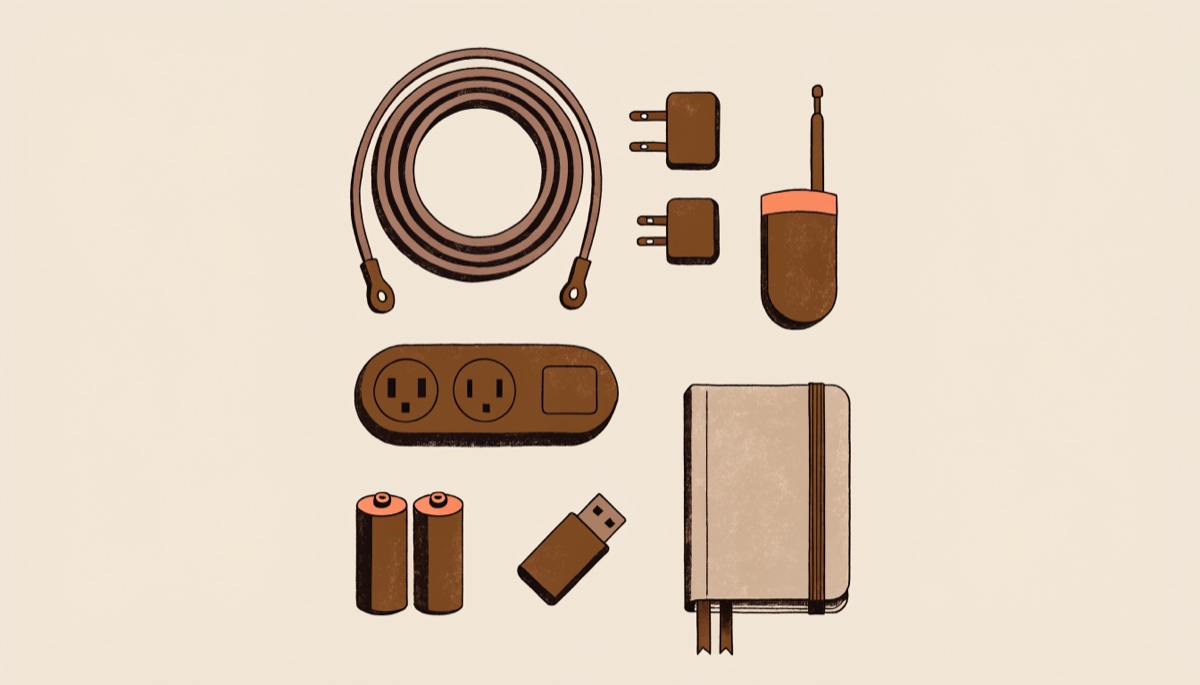
私たちが行き着いたのは、発表や外での作業のための道具を、普段使いとは分けて一つのポーチにまとめておくやり方です。中身は「接続」「電源」「予備」の3つの役割で考えます。特別な機材は入っていません。大切なのは、それぞれの役割に一つずつ、確実に動くものを入れておくことです。
- 接続:映像の変換アダプタ、予備のHDMIケーブル
- 電源:パソコンの電源アダプタ、長めの延長タップ
- 予備:資料のPDFを入れたUSBメモリ(クラウドにも保存)、リモコンの予備電池、進行を書いた紙のメモ
1. 接続——自分のパソコンと会場をつなぐもの
まず入れておきたいのは、映像の変換アダプタです。今のノートパソコンはUSB-Cの端子だけという機種が増えていますが、会議室やホールのプロジェクターはHDMIが中心で、少し古い会場ではさらに古い規格が残っていることもあります。自分のパソコンの端子から、HDMIへ変換できるアダプタを一つ。さらに、会場のケーブルが短い場合に備えて、1〜2メートルほどのHDMIケーブルもあると安心です。ポイントは、買って入れっぱなしにせず、一度は自宅や事務所のモニターにつないで、実際に映ることを確かめておくことです。アダプタとパソコンの相性で映らないことは、意外と起こります。
2. 電源——バッテリー残量に頼らないためのもの
次に、パソコンの電源アダプタと、少し長めの延長タップです。バッテリーが満タンでも、画面を外部に映していると消耗は早くなりますし、質疑応答が長引くこともあります。演台の近くにコンセントがあるとは限らないので、2〜3メートルほどのコードがついたものを選んでいます。電源の心配がなくなるだけで、話している最中に画面の隅の残量表示が気にならなくなります。
3. 予備——一つ外れても続けられるようにするもの
最後が予備です。資料は、元のファイルとは別にPDFに書き出したものを、USBメモリとクラウドの両方に入れておきます。PDFにしておけば、会場のパソコンで開いてもフォントや図の位置が崩れにくく、自分のパソコンが使えなくなったときの逃げ道になります。スライド送りのリモコンを使う方は、予備の電池を。そして、話す順番と要点を書いた紙のメモを一枚。すべての機械が止まっても、このメモがあれば話を続けられます。
このポーチは、普段の仕事用のカバンから道具を借りてこないのがコツです。「あのアダプタ、この前デスクで使ったまま」ということが起きないよう、発表用として中身を固定しておきます。
そこにある原理原則——準備は「うまくいく前提」ではなく「一つ外れても続けられる前提」で組む
この道具の組み方の背景にあるのは、準備は「すべてうまくいく前提」ではなく、「どこか一つが外れても続けられる前提」で組むという原理原則です。
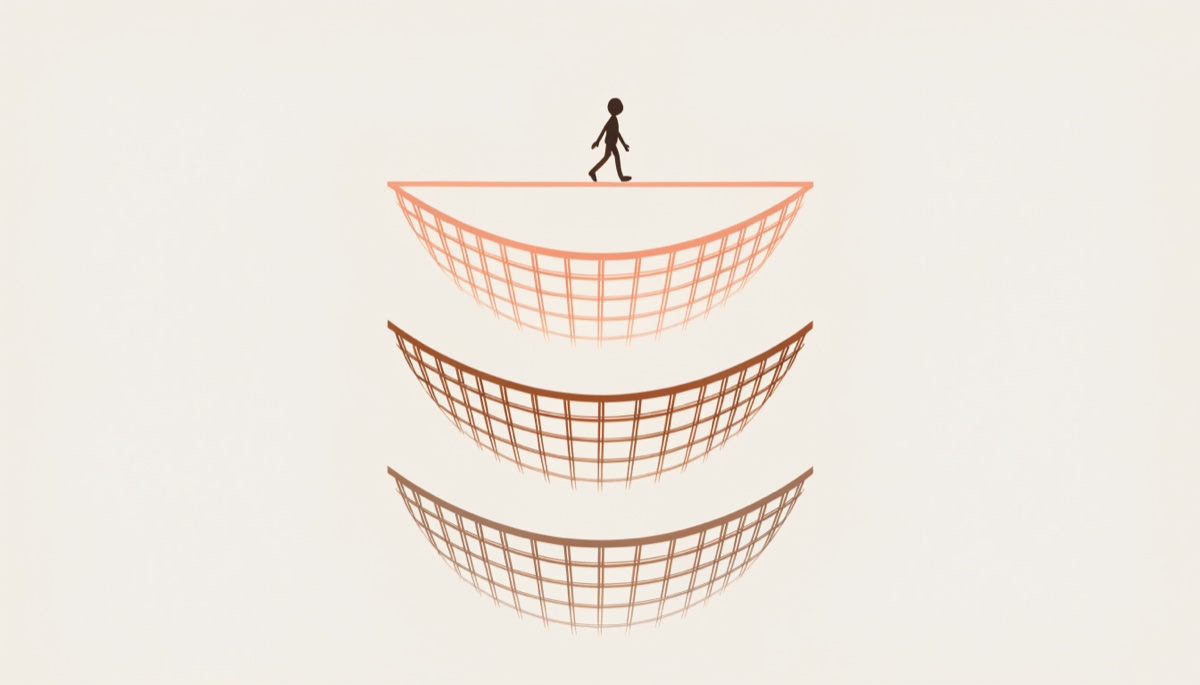
自分のパソコンがつながれば、それが一番です。つながらなければ、会場のパソコンでPDFを開く。それも難しければ、紙のメモを手に話す。このように受け皿が何段かあると、トラブルが起きても「次はこれ」と落ち着いて切り替えられます。反対に、受け皿が一段しかないと、一つのつまずきがそのまま発表の中断につながってしまいます。
もう一つ大切なのは、準備の目的が「完璧に進めること」ではなく、「話す人が落ち着いていられること」だという点です。聞いている方は、多少の段取りの乱れよりも、話し手が焦っている空気のほうを敏感に感じ取ります。道具の準備は、見えないところで話し手の気持ちを支えるものだと、私たちは考えています。資料そのものの整え方については、講演資料が「AI感」になる理由と、その消し方でもまとめていますので、あわせてご覧ください。
経営者・担当者への示唆——「当日の10分」を守ることが、伝わる発表の土台になる
社外での講演に限らず、取引先への提案、採用説明会、社内の全体会議など、人前で何かを見せながら話す場面は多くの会社にあります。そのたびに担当者が当日の数分を慌てて過ごしているなら、道具の準備を個人の心がけに任せず、チームで一つ「発表用ポーチ」を用意しておくのも一つの方法です。中身をリストにしておけば、誰が持ち出しても同じ状態で使えます。
あわせて、会場が決まった段階で、担当の方に次の3つを確認しておくことをおすすめしています。
- プロジェクターやモニターの映像端子は何か(HDMIか、それ以外か)
- 演台の近くに電源はあるか
- 自分のパソコンを持ち込むのか、会場のパソコンを使うのか
この3つが分かっていれば、当日に必要な道具はほぼ決まります。
明日からできることは、とても小さなことです。まずは自分のノートパソコンの側面を見て、どんな端子がついているかを確かめてみてください。そして、それをHDMIにつなぐアダプタを一つ、いつものカバンに入れておく。たったそれだけで、次の発表の冒頭10分は、ずいぶん穏やかなものになるはずです。
よくある質問(FAQ)
Q. 変換アダプタは、どんなものを選べばよいですか?
A. まず、ご自身のパソコンの端子の種類(USB-Cなど)を確認し、それをHDMIに変換できるものを選んでください。購入後は、必ず一度モニターやテレビにつないで映ることを確かめておくと安心です。
Q. 会場のパソコンを使う予定でも、自分で道具を持っていく必要はありますか?
A. はい、最低限の予備はあったほうが安心です。会場のパソコンでは元のファイルが崩れて表示されることがあるため、PDFに書き出した資料をUSBメモリとクラウドの両方に入れておくことをおすすめします。
Q. スライド送りのリモコンは必要ですか?
A. 必須ではありませんが、パソコンの前から離れて話せるので、聞き手の方を向きやすくなります。使う場合は、予備の電池を一緒に入れておいてください。
Q. 会場には事前に何を確認しておけばよいですか?
A. 映像端子の種類、演台近くの電源の有無、パソコンを持ち込むか会場のものを使うか、の3つです。可能であれば、開始の30分前には会場に入り、一度つないで映ることを確かめておくと落ち着いて本番を迎えられます。
Tylorでは、数時間お話を伺い、ご本人の言葉で資料を仕上げています。
まずは30分、資料の構成を一緒に整理することから始められます。
[お問い合わせ/ご相談はこちら]